Domain mgnu.de kaufen?
Wir ziehen mit dem Projekt
mgnu.de um.
Sind Sie am Kauf der Domain
mgnu.de interessiert?
domain@kv-gmbh.de · 0541-91531010
Domain mgnu.de kaufen?
Wo finde ich anzeigeeinstellungen?
Die Anzeigeeinstellungen können je nach Gerät und Betriebssystem variieren. Auf einem Computer findest du die Anzeigeeinstellungen normalerweise in den Systemeinstellungen oder der Systemsteuerung. Auf einem Smartphone oder Tablet kannst du die Anzeigeeinstellungen in den Einstellungen unter dem Menüpunkt "Anzeige" oder "Display" finden. Wenn du spezifische Anpassungen vornehmen möchtest, wie die Helligkeit, Auflösung oder Farbkalibrierung, solltest du in den Anzeigeeinstellungen fündig werden. Wenn du Schwierigkeiten hast, die Anzeigeeinstellungen zu finden, kannst du auch in der Bedienungsanleitung deines Geräts nachsehen oder online nach Anleitungen suchen. **
Wie kann man die Anzeigeeinstellungen am besten an die eigenen Bedürfnisse anpassen? Können verschiedene Anzeigeeinstellungen gleichzeitig verwendet werden?
Die Anzeigeeinstellungen können am besten angepasst werden, indem man die Bildschirmauflösung, Helligkeit, Kontrast und Farbeinstellungen individuell einstellt. Ja, verschiedene Anzeigeeinstellungen können gleichzeitig verwendet werden, um eine optimale Darstellung zu erreichen. Es ist wichtig, die Einstellungen regelmäßig zu überprüfen und anzupassen, um eine angenehme und augenschonende Bildschirmdarstellung zu gewährleisten. **

Ähnliche Suchbegriffe für Anzeigeeinstellungen
Top-Angebote
Produkte zum Begriff Anzeigeeinstellungen:



-
Wie setzt man die Windows-Anzeigeeinstellungen zurück?
Um die Windows-Anzeigeeinstellungen zurückzusetzen, klicken Sie mit der rechten Maustaste auf den Desktop und wählen Sie "Anzeigeeinstellungen" aus. Scrollen Sie nach unten und klicken Sie auf "Erweiterte Anzeigeeinstellungen". Klicken Sie dann auf "Anzeige zurücksetzen" und bestätigen Sie die Aktion. **
-
Wie kann ich meinen Computer mit einem externen Monitor verbinden und erweiterte Anzeigeeinstellungen konfigurieren?
1. Verbinde den externen Monitor mit deinem Computer über ein HDMI-, VGA- oder DisplayPort-Kabel. 2. Klicke mit der rechten Maustaste auf den Desktop und wähle "Anzeigeeinstellungen". 3. Wähle den externen Monitor aus und konfiguriere die Anzeigeeinstellungen wie gewünscht, z.B. als erweiterte Anzeige oder Spiegelung. **
-
Ist es nicht möglich, die Nvidia-Anzeigeeinstellungen vorzunehmen?
Es ist möglich, die Nvidia-Anzeigeeinstellungen vorzunehmen, sofern du eine Nvidia-Grafikkarte in deinem System installiert hast. Du kannst dies über das Nvidia Control Panel tun, das normalerweise in der Systemsteuerung oder im Kontextmenü der rechten Maustaste auf dem Desktop zu finden ist. Von dort aus kannst du verschiedene Einstellungen wie Auflösung, Bildwiederholfrequenz, Farbeinstellungen und vieles mehr anpassen. **
-
Ist es nicht möglich, die Nvidia-Anzeigeeinstellungen vorzunehmen?
Es ist möglich, die Nvidia-Anzeigeeinstellungen vorzunehmen, sofern eine Nvidia-Grafikkarte installiert ist und die entsprechende Software (wie der Nvidia Control Panel) auf dem Computer vorhanden ist. Mit dieser Software können verschiedene Einstellungen wie Auflösung, Bildwiederholrate, Farbkalibrierung und andere Grafikoptionen angepasst werden. **


"Was sind die häufigsten Anzeigeeinstellungen für einen Bildschirm?"
Die häufigsten Anzeigeeinstellungen für einen Bildschirm sind Auflösung, Helligkeit und Kontrast. Die Auflösung bestimmt die Bildqualität, während Helligkeit und Kontrast die Sichtbarkeit und Farbintensität beeinflussen. Benutzer können diese Einstellungen je nach persönlichen Vorlieben und Umgebung anpassen. **
Wie kann ich die Anzeigeeinstellungen ändern, um die Bildschirmnummerierung anzupassen?
Um die Anzeigeeinstellungen zu ändern und die Bildschirmnummerierung anzupassen, müssen Sie zu den Anzeigeeinstellungen Ihres Betriebssystems gehen. Dort können Sie die Reihenfolge der Bildschirme ändern, indem Sie sie per Drag & Drop verschieben oder die Optionen für Bildschirmnummerierung auswählen. Stellen Sie sicher, dass Sie die Einstellungen speichern, um die Änderungen zu übernehmen. **
Top-Angebote
Produkte zum Begriff Anzeigeeinstellungen:
-
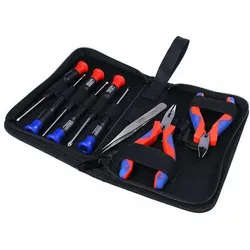
InLine Werkzeugset für Computer und Elektronik, 9-teilig, Computer WerkzeugWer regelmässig an seinem Rechner herumschraubt, individuelle Lösungen im Bereich Design, Ausstattung oder Leistung wünscht und diese auch gerne selbst zusammenbaut, ist auf hochwertiges Werkzeug zur Umsetzung seiner kreativen Ideen angewiesen. Dieses Werkzeugset für Elektronik und Computer beinhaltet sechs Schraubendreher verschiedener Grösse mit Schlitz- und Kreuzschlitz, einen Seitenschneider, eine Spitzzange und eine Pinzette. Die Werkzeuge sind angenehm griffig sowie gut isoliert und werden in einer praktischen Tasche geliefert.30,87 €*Versand: 0,00 €Sichere Weiterleitung zum Anbieter
-
Wo finde ich anzeigeeinstellungen?
Die Anzeigeeinstellungen können je nach Gerät und Betriebssystem variieren. Auf einem Computer findest du die Anzeigeeinstellungen normalerweise in den Systemeinstellungen oder der Systemsteuerung. Auf einem Smartphone oder Tablet kannst du die Anzeigeeinstellungen in den Einstellungen unter dem Menüpunkt "Anzeige" oder "Display" finden. Wenn du spezifische Anpassungen vornehmen möchtest, wie die Helligkeit, Auflösung oder Farbkalibrierung, solltest du in den Anzeigeeinstellungen fündig werden. Wenn du Schwierigkeiten hast, die Anzeigeeinstellungen zu finden, kannst du auch in der Bedienungsanleitung deines Geräts nachsehen oder online nach Anleitungen suchen. **
-
Wie kann man die Anzeigeeinstellungen am besten an die eigenen Bedürfnisse anpassen? Können verschiedene Anzeigeeinstellungen gleichzeitig verwendet werden?
Die Anzeigeeinstellungen können am besten angepasst werden, indem man die Bildschirmauflösung, Helligkeit, Kontrast und Farbeinstellungen individuell einstellt. Ja, verschiedene Anzeigeeinstellungen können gleichzeitig verwendet werden, um eine optimale Darstellung zu erreichen. Es ist wichtig, die Einstellungen regelmäßig zu überprüfen und anzupassen, um eine angenehme und augenschonende Bildschirmdarstellung zu gewährleisten. **
-
Wie setzt man die Windows-Anzeigeeinstellungen zurück?
Um die Windows-Anzeigeeinstellungen zurückzusetzen, klicken Sie mit der rechten Maustaste auf den Desktop und wählen Sie "Anzeigeeinstellungen" aus. Scrollen Sie nach unten und klicken Sie auf "Erweiterte Anzeigeeinstellungen". Klicken Sie dann auf "Anzeige zurücksetzen" und bestätigen Sie die Aktion. **
-
Wie kann ich meinen Computer mit einem externen Monitor verbinden und erweiterte Anzeigeeinstellungen konfigurieren?
1. Verbinde den externen Monitor mit deinem Computer über ein HDMI-, VGA- oder DisplayPort-Kabel. 2. Klicke mit der rechten Maustaste auf den Desktop und wähle "Anzeigeeinstellungen". 3. Wähle den externen Monitor aus und konfiguriere die Anzeigeeinstellungen wie gewünscht, z.B. als erweiterte Anzeige oder Spiegelung. **
Ähnliche Suchbegriffe für Anzeigeeinstellungen
-
Ist es nicht möglich, die Nvidia-Anzeigeeinstellungen vorzunehmen?
Es ist möglich, die Nvidia-Anzeigeeinstellungen vorzunehmen, sofern du eine Nvidia-Grafikkarte in deinem System installiert hast. Du kannst dies über das Nvidia Control Panel tun, das normalerweise in der Systemsteuerung oder im Kontextmenü der rechten Maustaste auf dem Desktop zu finden ist. Von dort aus kannst du verschiedene Einstellungen wie Auflösung, Bildwiederholfrequenz, Farbeinstellungen und vieles mehr anpassen. **
-
Ist es nicht möglich, die Nvidia-Anzeigeeinstellungen vorzunehmen?
Es ist möglich, die Nvidia-Anzeigeeinstellungen vorzunehmen, sofern eine Nvidia-Grafikkarte installiert ist und die entsprechende Software (wie der Nvidia Control Panel) auf dem Computer vorhanden ist. Mit dieser Software können verschiedene Einstellungen wie Auflösung, Bildwiederholrate, Farbkalibrierung und andere Grafikoptionen angepasst werden. **
-
"Was sind die häufigsten Anzeigeeinstellungen für einen Bildschirm?"
Die häufigsten Anzeigeeinstellungen für einen Bildschirm sind Auflösung, Helligkeit und Kontrast. Die Auflösung bestimmt die Bildqualität, während Helligkeit und Kontrast die Sichtbarkeit und Farbintensität beeinflussen. Benutzer können diese Einstellungen je nach persönlichen Vorlieben und Umgebung anpassen. **
-
Wie kann ich die Anzeigeeinstellungen ändern, um die Bildschirmnummerierung anzupassen?
Um die Anzeigeeinstellungen zu ändern und die Bildschirmnummerierung anzupassen, müssen Sie zu den Anzeigeeinstellungen Ihres Betriebssystems gehen. Dort können Sie die Reihenfolge der Bildschirme ändern, indem Sie sie per Drag & Drop verschieben oder die Optionen für Bildschirmnummerierung auswählen. Stellen Sie sicher, dass Sie die Einstellungen speichern, um die Änderungen zu übernehmen. **
* Alle Preise verstehen sich inklusive der gesetzlichen Mehrwertsteuer und ggf. zuzüglich Versandkosten. Die Angebotsinformationen basieren auf den Angaben des jeweiligen Shops und werden über automatisierte Prozesse aktualisiert. Eine Aktualisierung in Echtzeit findet nicht statt, so dass es im Einzelfall zu Abweichungen kommen kann. ** Hinweis: Teile dieses Inhalts wurden von KI erstellt.